Просмотр списка и статуса работы камер
Для просмотра списка камер перейдите в раздел Управление → Камеры. Будет представлен список камер, подключенных к Insentry.
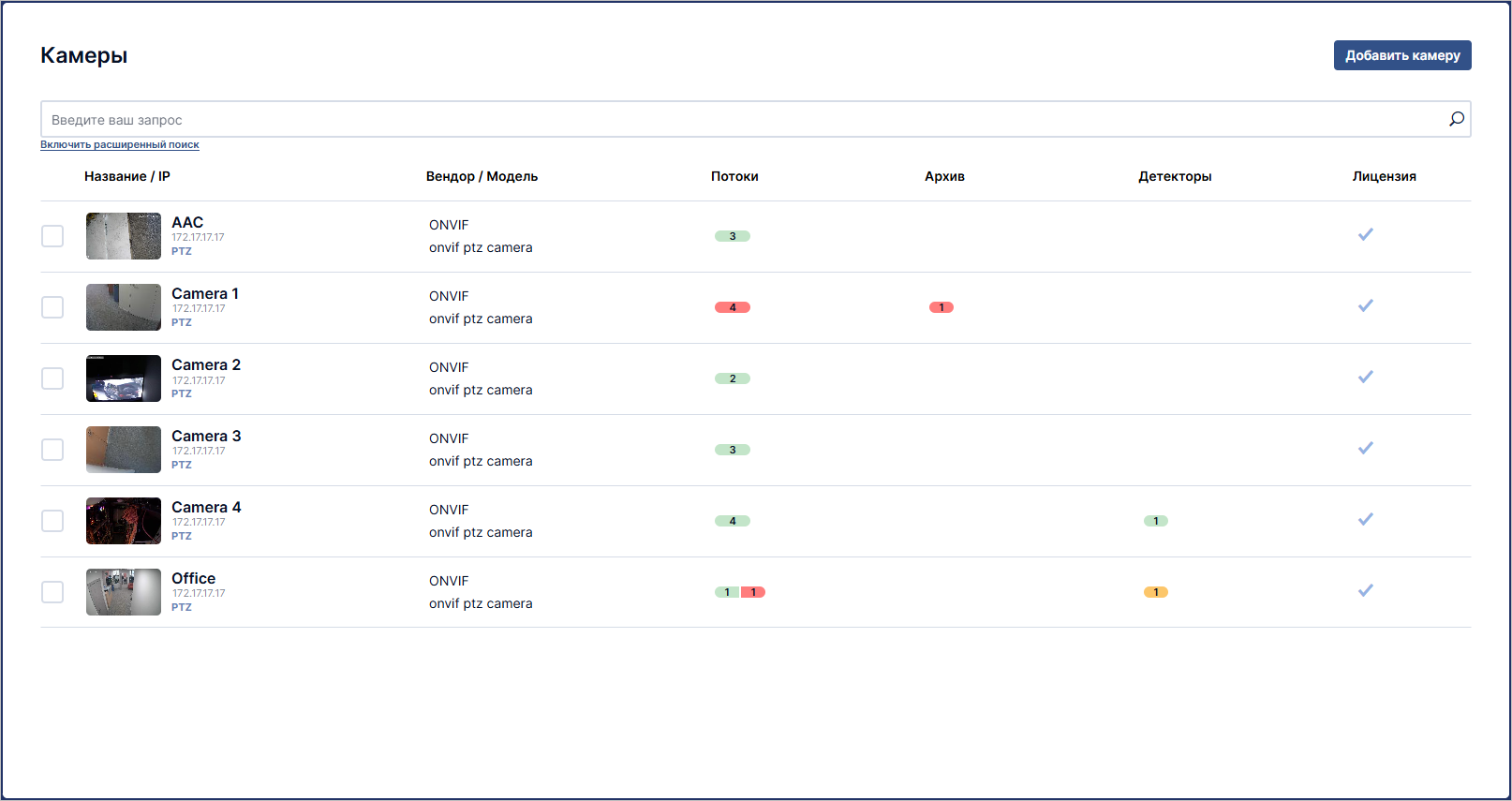
Для каждой камеры указаны параметры:
- Название/IP — название камеры, IP адрес, превью изображения сцены, маркеры:
- PTZ — для поворотных камер;
- ЕЦХД — если для камеры настроена трансляция данных в ЕЦХД;
- Вендор/модель — вендор и модель камеры, указанные в настройках;
- Потоки — количество и статус работы видеопотоков;
- Архив — количество правил записи архива и статус записи;
- Детекторы — количество и статус детекторов;
- Лицензия — информация о лицензии:
 — активная постоянная лицензия;
 — временная лицензия истекла, при наведении курсора отображается дата и время истечения лицензии;
 — временная лицензия активна, при наведении курсора отображается дата и время истечения лицензии.
Чтобы перейти к настройкам камеры, нажмите на название камеры в списке.
Поиск по списку камер
Строка поиска камер работает в двух режимах: обычном и расширенном.
В обычном режиме можно искать камеры по названию или адресу.
В режиме расширенного поиска можно искать камеры по сочетанию нескольких признаков. Это полезно, например, когда нужно найти камеры, отмеченные определённым тегом и расположенные в одном здании.
В основе расширенного поиска — логическое выражение, состоящее из параметров и операторов.
Параметры — идентификаторы тегов, заданные в справочнике тегов и расположений.
Операторы — логические операторы связывают между собой значения разных параметров в один запрос. Доступны следующие логические операторы:
- AND — логическое «и»;
- OR — логическое «или»;
- ANY — логическое «любой»;
- NOT — логическое «не»;
- скобки — позволяют настраивать строку поиска подобно математической формуле.
Система выполняет поиск совпадений по справочнику тегов и расположений и отображает контекстный список подсказок. В списке подсказок каждый тег отображается в виде идентификатора и наименования тега, указанного в скобках. Идентификаторы вложенных тегов содержат идентификаторы родительских тегов, указанные через точку в порядке, заданном иерархией справочника тегов. Выбранное обозначение тега автоматически подставляется в поисковую строку.
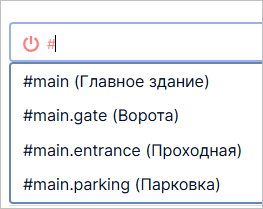
Обозначения параметров:
| Параметр | Обозначение |
|---|---|
| Тег | # |
| Расположение | @ |
Как ввести запрос
Переключитесь на расширенный поиск в строке поиска камер.
Последовательно выбирайте нужные значения параметров и операторов из раскрывающегося списка.
После ввода параметра поставьте пробел и укажите логический оператор AND или OR.
Укажите все необходимые значения параметров и логические связи между ними. Если синтаксис запроса верный, значок
 в начале поисковой строки будет зелёным. Если он красный, значит, синтаксис неверный. В этом случае введите запрос заново. Чтобы не ошибиться, лучше выбирать все значения из списка, ничего не печатая вручную.
После того как запрос сформирован, нажмите кнопку поиска в конце строки
 , чтобы его выполнить. Будет показан список камер, найденных по введённому запросу.
В таблице ниже приведены примеры поисковых запросов для следующей структуры справочника тегов и расположений:
- теги:
- tag1:
- tag11;
- tag12;
- tag1:
- расположения:
- location1;
- location2.
| Запрос | Результат |
|---|---|
| #tag1 | Камеры, отмеченные тегом tag1 или любым из вложенных в tag1 тегов |
| #tag1.tag11 | Камеры, отмеченные тегом tag11, вложенным в tag1 |
| @location1 | Камеры, отмеченные тегом расположения location1 |
| #tag1 AND @location1 | Камеры, расположенные в location1 и отмеченные тегом tag1 |
| #tag11 OR #tag12 | Камеры, отмеченные любым из указанных тегов |
| #tag1 AND NOT #tag12 | Камеры, отмеченные тегом tag 1 или вложенными в него тегами, за исключением tag12 |
| ANY | Камеры, которым присвоен любой тег |
| NOT ANY | Камеры, которым не присвоен ни один тег |
| NOT @location2 | Все камеры, кроме отмеченных тегом расположения location2 |
| (#tag1 AND @location2) AND NOT #tag12 | Камеры, расположенные location2 и отмеченные тегом tag1 или вложенными в него, кроме тех, что отмечены тегом tag 12 |
Индикация работы потоков, архива и видеоаналитики
Проверить параметры работы подключенных камер (fps, битрейта, джиттера, качества потока) за промежуток времени вы можете в отчёте «Доступность камер» (раздел Отчёты в главном меню).
В списке камер статусы работы потоков, записи архива и детекторов отображаются в виде цветных индикаторов. Цифра на индикаторе обозначает количество потоков и правил записи. Цвет индикатора отражает текущее состояние работы камеры.
| Индикатор | Статус | Потоки | Архив | Детекторы |
|---|---|---|---|---|
 |
Работает штатно | Качество потока более 90% более минуты без ошибок | Запись потока ведётся непрерывно без перезапусков | Детектор работает более 3 минут |
 |
Предупреждение | Качество потока составляет от 50 до 90% либо не выполнены условия работы потока | Не выполнены условия для записи потока либо за последние 3 минуты запись перезапускалась нештатно | Не выполнены условия для запуска детектора либо за последние 3 минуты детектор перезапускался |
 |
Неактивно | Нет информации о потоке | Нет активного правила записи для потока | Детектор настроен, но остановлен |
 |
Проблемы/ошибки | Качество потока менее 50% либо есть ошибки доступа к камере или потоку | Запись архива перезапускается или есть ошибки | Детектор перезапускается |
 |
Критическая проблема | Служба Cast недоступна | Служба Keep недоступна | Служба Spot недоступна |
Для просмотра деталей, наведите курсор на индикатор в соответствующем столбце. Информация во всплывающих подсказках:
- о потоках:
- разрешение потока;
- кадровая частота;
- стандарт кодека;
- статус;
- битрейт (мегабит/с);
- качество;
- джиттер;
- о детекторах:
- название детектора;
- время работы;
- среднее время работы;
- количество перезапусков;
- об архиве:
- разрешение потока;
- кадровая частота;
- стандарт кодека;
- хранилище;
- длительность записи;
- средняя длительность записи;
- количество перезапусков;
- статус.