Шаг 7. Просмотр событий
В разделе События представлен список событий, полученных от детекторов и других источников.
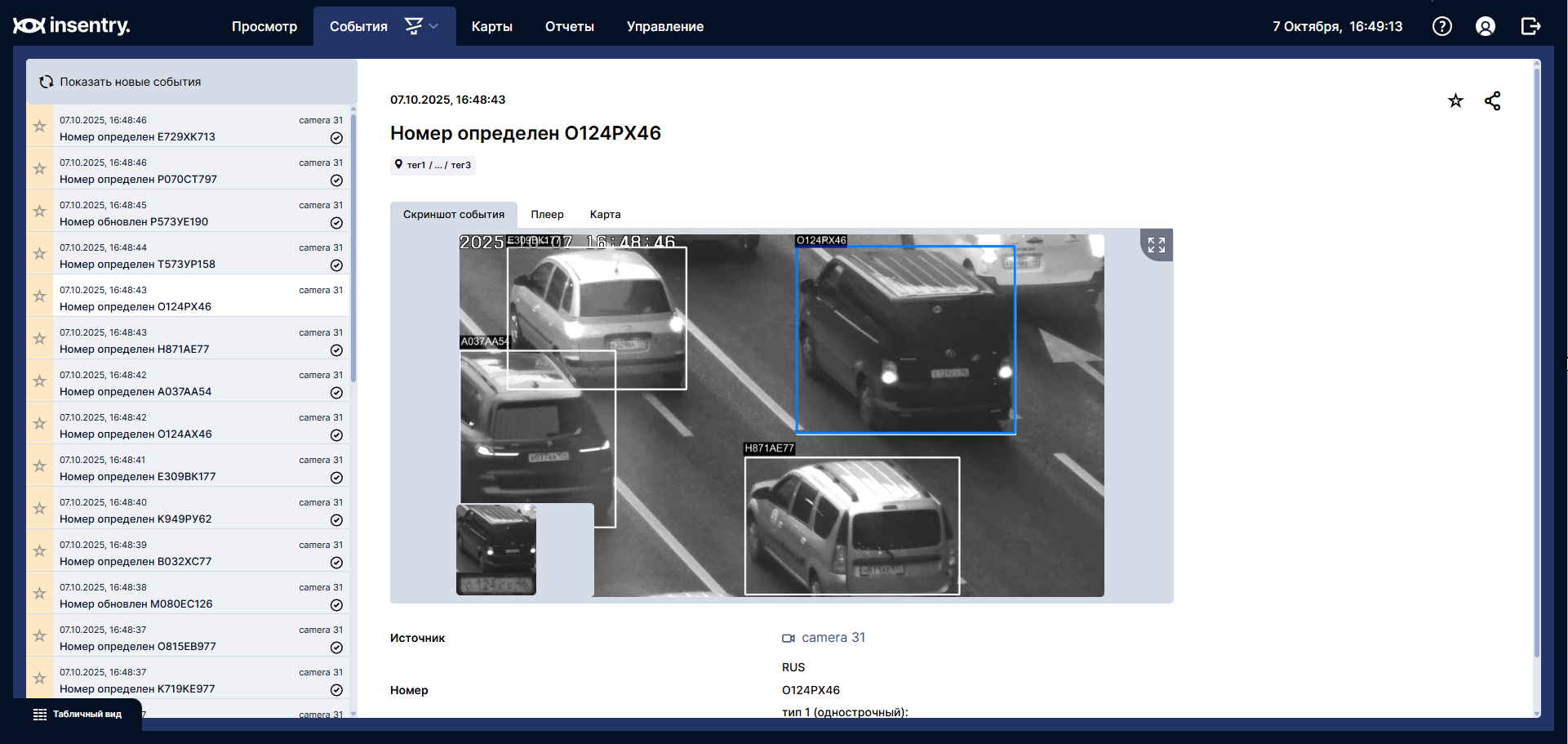
Пользователь видит события с тех камер, архив которых он имеет право просматривать. Список событий
Список событий можно просматривать в виде карточек или в виде таблицы. По умолчанию открывается вид с карточкой. Переключить отображение можно с помощью кнопки в левой нижней части экрана событий.
Звёздочкой  отмечены важные события. Пользователь может установить или снять отметку «Важное» по своему усмотрению. События в списке можно фильтровать по важности.
Галочкой  отмечены непросмотренные события. Если карточка события была открыта, галочка снимается.
Просмотр событий в виде списка с картчоками
При просмотре списка с карточками, список событий представлен в левой части экрана, а справа показана карточка выбраного события. Непросмотренные события отмечены бледной заливкой и галочкой.
Цвет плашки слева обозначает тип события:
- зелёный — пользовательские метки;
- фиолетоеый — событие от датчика;
- оранжевый — событие от детектора.
Просмотр событий в виде таблицы
При просмотре в табличном виде, данные о событиях представлены в колонках:
- дата и время;
- тип события;
- сообщение;
- тип/устройство;
- категория устройства;
- тег устройства;
- расположение.
Таблицу можно сортировать по колонкам Дата/время и Тип.
При выборе события карточка этого события будет показана на весь экран. Чтобы вернуться к таблице событий, нужно закрыть карточку события.
В левой верхней части таблицы на кнопке Обновить указано время, прошедшее с последнего обновления списка. По кнопке Настройки  можно настроить отображение столбцов таблицы.
Карточка события
В карточке события отображаются данные по событию:
- дата и время возникновения;
- заголовок;
- теги;
- источник;
- подробности события (зависят от типа события и источника).
Скриншот события — кадр из архива в момент происшествия.
Плеер — короткий отрывок видео из архива, на котором видно событие.
Карта — отображение камеры, зафиксировавшей событие, на карте. Для этого камера должна быть размещена на одной из карт.
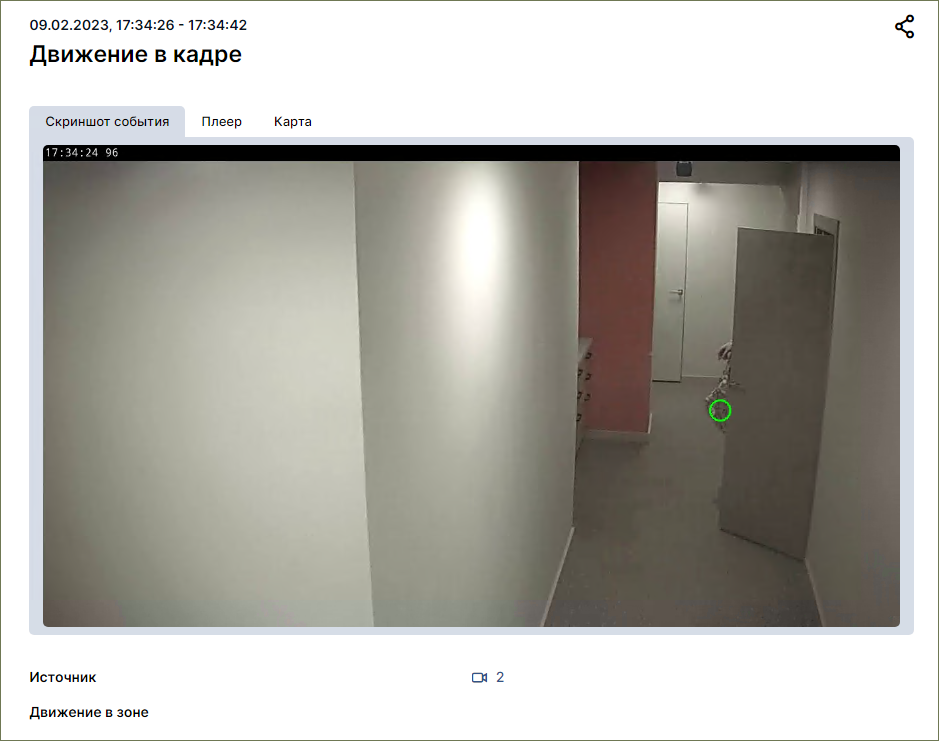
Чтобы отметить событие как важное, нажмите звёздочку в правом верхнем углу карточки события.
Чтобы поделиться событием, нажмите кнопку «Поделиться»  в правом верхнем углу карточки события. Отсюда можно скопировать и отправить ссылку на событие или на фрагмент архива. Пользователь сможет увидеть событие по ссылке, если у него есть соответствующие права доступа.