Шаг 6. Видеонаблюдение и просмотр архива
Перейдите в раздел Просмотр.
Вывод камеры в слот для просмотра
Функциональные области раздела Просмотр:
- видеоокна (слоты) для воспроизведения видеопотоков камер;
- список камер либо список событий — в зависимости от состояния переключателя;
- панель управления раскладкой;
- временная шкала (таймлайн) для навигации по видеоархиву.
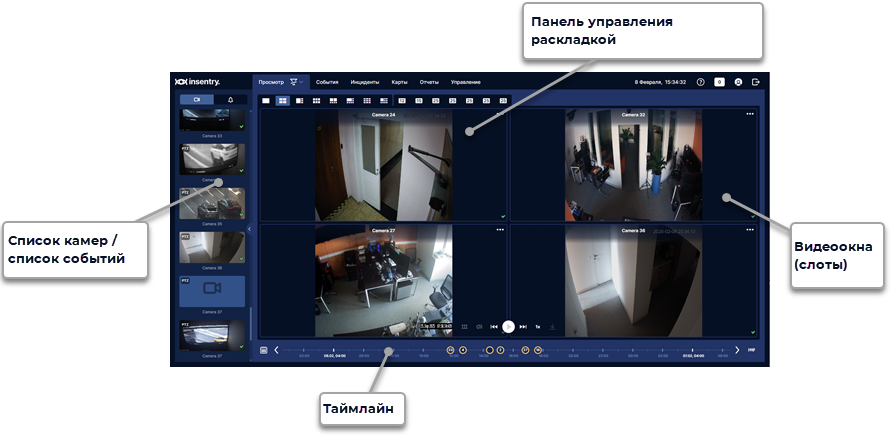
Чтобы вывести поток камеры на раскладку, используйте один из следующих способов:
- перетащите превью камеры из списка слева в нужный слот раскладки;
- дважды щёлкните ЛКМ по превью камеры в списке — поток камеры будет выведен в первый свободный слот.
Управление раскладкой
Просматривать потоки можно по одному в полноэкранном режиме или вывести сразу несколько потоков в отдельные слоты. По умолчанию первым открывается слот с полноэкранным режимом просмотра.

Один поток может быть выведен на несколько слотов одновременно. Подходящий поток выбирается автоматически в зависимости от величины используемого слота. Для полноэкранного слота используется поток с наилучшим качеством (HD), а для отображения в мелкой сетке — SD поток.
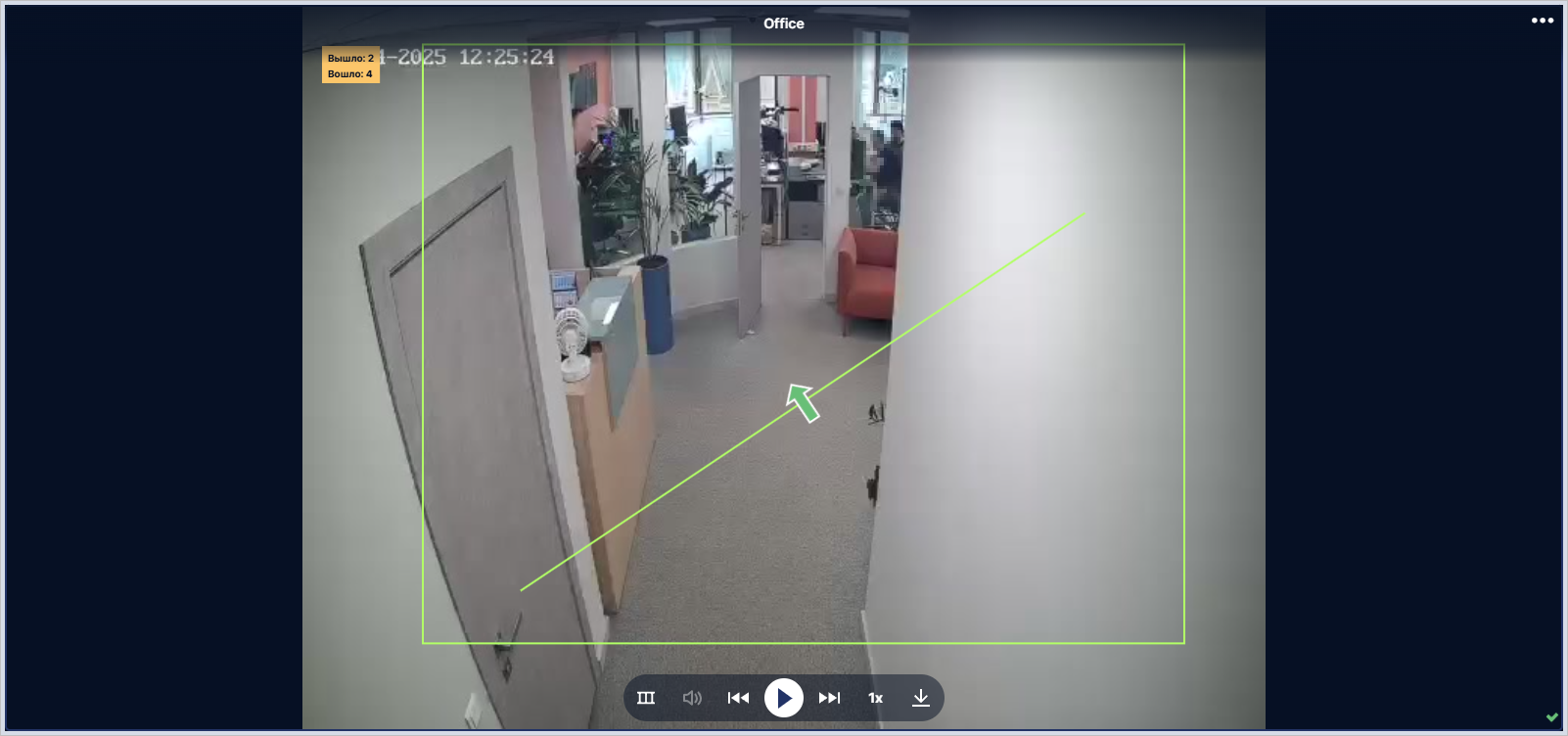
Разметка видеоаналитики
Если на камере настроена видеоаналитика, то в режиме просмотра в аннотации на кадре будут показаны события, полученные от детектора, и разметка, например, контрольная линия или запрещённая зона, если настроенные на камере детекторы предполагают такую разметку.
Просмотр списка камер и событий
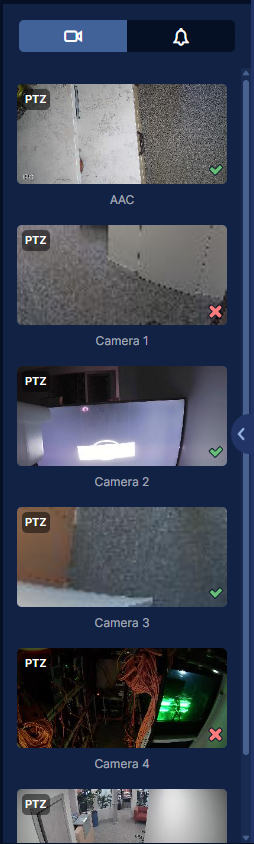
В левой части экрана просмотра показан список камер ( ) и список событий (
 ).
).
| Список камер | Список событий |
|---|---|
 |
 |
Индикаторы на превью камер обозначают статусы работы потоков, архива и детекторов:
 — всё работает штатно;
 — часть параметров работает нестабильно;
 — критическая ошибка (например, не работает поток, отключился детектор, архив не записывается).
Чтобы увидеть подробности, наведите курсор на индикатор.
Размер превью камер в списке можно задать в настройках интерфейса.
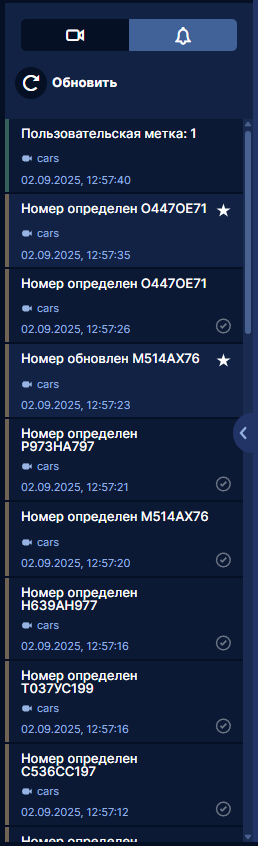
В списке событий сохраняются оповещения о событиях, полученных от детекторов, если для камеры настроена запись архива и видеоаналитика, а также пользовательские метки, которые устанавливает оператор.
В списке событий отображаются: - оповещения о событиях, полученных от детекторов, если для камеры настроена видеоаналитика; - пользовательские метки, которые устанавливает оператор.
Показаны события от тех камер, которые выведены на раскладку, и связанных с ними устройств.
Нажмите на событие, чтобы просмотреть карточку события. По умолчанию события отсортированы по времени возникновения в порядке убывания (свежие события вверху списка).
В описании события показаны:
- дата и время события;
- описание события или сообщение от детектора;
- название камеры;
- флажок, чтобы отметить событие как важное;
- галочка, чтобы отметить событие как просмотренное.
Обозначения меток событий:
- зелёная — пользовательские метки;
- оранжевая — события видеоаналитики;
- фиолетовая — событие от датчика.
Таймлайн
В нижней части экрана расположена временная шкала (таймлайн).
Таймлайн — временная шкала с отметками событий, расположенная в нижней части экрана раздела Просмотр. Таймлайн скрыт на раскладках с количеством камер более девяти — для них доступен только режим просмотра видео в реальном времени.

Светлым отмечен отрезок времени, когда запись архива была включена. В рамках этого отрезка возможно прокрутить шкалу и просмотреть поток камеры в указанный момент времени.
Если используется раскладка с несколькими слотами, то на таймлайне показаны события от камер из каждого слота.
Пользователь видит события, полученные только от тех камер, к просмотру которых администратор предоставил ему доступ.
Справа от таймлайна отображается кнопка ЭФИР  . Если кнопка выделена цветом, это означает, что камеры во всех слотах проигрываются в режиме реального времени. Нажатие кнопки ЭФИР приостанавливает воспроизведение видео. При просмотре архива фон кнопки меняется на прозрачный. Нажмите на кнопку ЭФИР, чтобы вернуться к видеонаблюдению в реальном времени.
Масштаб таймлайна, дата и время для отображения настраивается в календаре. Чтобы открыть календарь, нажмите кнопку слева от таймлайна:
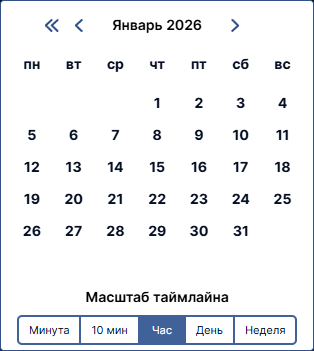
Если в текущем масштабе невозможно отобразить все события, метки событий группируются. В кружочке отображается число событий. При наведении курсора отображается список событий в группе. Нажмите на событие, чтобы просмотреть его в записи — при этом таймлайн автоматически масштабируется до момента выбранного события.
Обозначения меток:
- зелёная — пользовательские метки;
- оранжевая — события от детекторов;
- фиолетовая — события от датчиков.
Фильтрация данных
Вы можете настроить фильтр отображаемых данных — событий и устройств. Фильтр сквозной — он работает во всех разделах, где отображаются данные по выбранным сущностям (разделы Просмотр, События, Карты).
Управление камерой
Выделите слот с камерой, чтобы управлять камерой. Активный слот выделяется голубой рамкой.
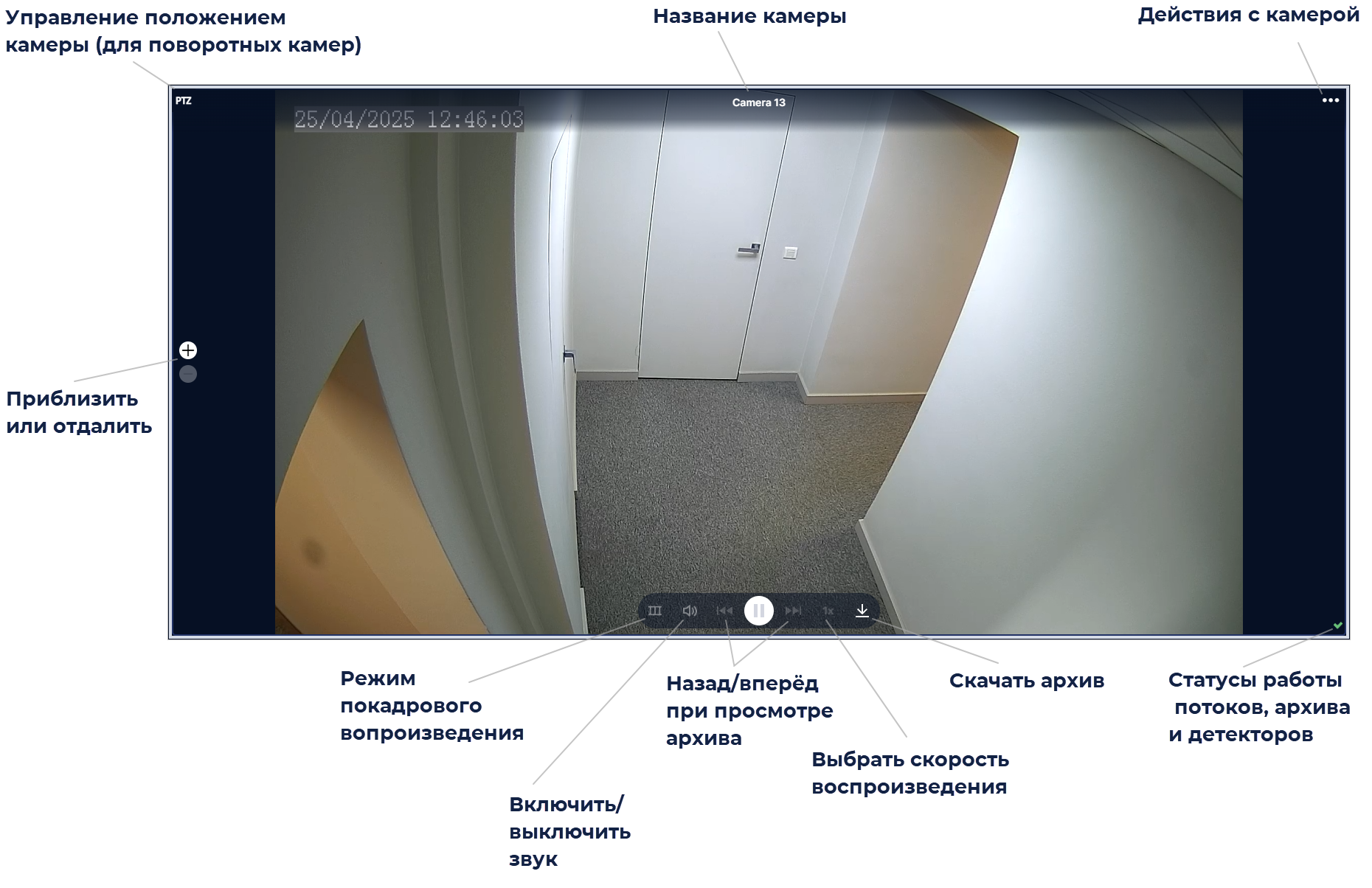
Меню действий позволяет управлять камерой в активном слоте:
- развернуть воспроизведение потока на весь экран;
- очистить слот;
- включить/выключить отображение аннотации и разметки видеоаналитики;
- включить [ретроспективный поиск событий];
- управлять щёткой, дворником, омывателем (если камера поддерживает такие функции PTZ);
- добавить метку с описанием события;
- создать задание на экспорт архива; * сделать скриншот. Файл будет загружен на локальный компьютер;
- поделиться ссылкой на видеозапись (при просмотре архива).
Управлять камерой можно также при помощи клавиатуры.