Подключение камер автоматически и вручную
См. также: Импорт и экспорт камер через файл
Чтобы подключить камеру к Insentry, перейдите в раздел Управление → Устройства → Камеры → Мастер добавления. Откроется мастер добавления камер.
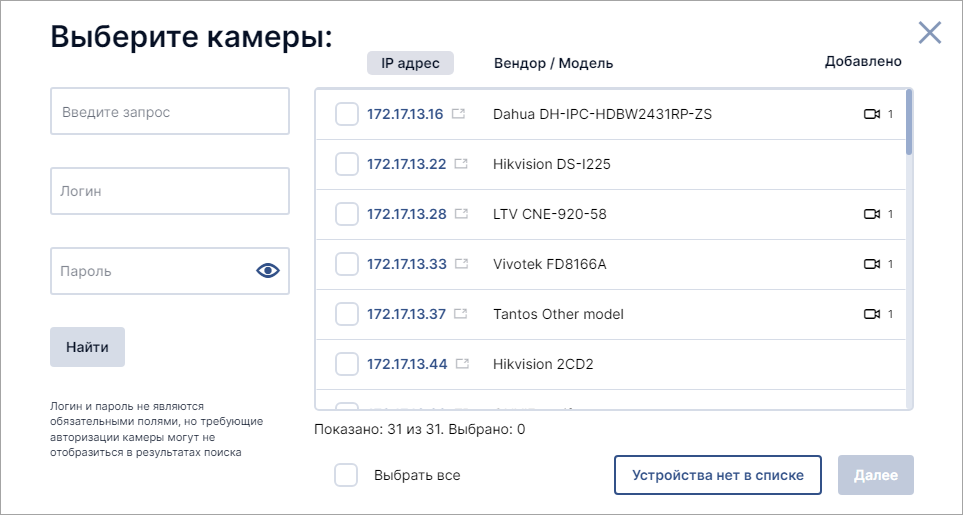
Insentry автоматически обнаруживает в локальной сети камеры, для которых выполнены следующие условия:
- на камере настроен профиль ONVIF;
- камера поддерживает протокол UPnP;
- на сетевом оборудовании локальной сети настроены сетевые службы для работы мультикаст трафика (если используется многоадресный режим трансляции видеопотоков с камер).
За пределами локального сегмента проверка выполняется по протоколу UPnP.
Обнаруженные камеры показаны в таблице. По каждой камере отображаются следующие данные:
- название или IP адрес;
- вендор и/или модель;
- количество раз, когда камера с таким адресом уже была добавлена в систему (столбец Добавлено);
- номера портов HTTP, RTSP, ONVIF;
- поддержка PTZ;
- протокол, по которому обнаружена камера;
- статус проверки подключения.
Таблицу можно сортировать по любому из признаков. Для сортировки нажмите на название заголовка столбца. Направление сортировки показано стрелкой.
Отметьте в списке камеры, которые собираетесь подключить, или выберите все, нажав на поле выбора слева от названия столбца Название/IP.
Если в списке нужной камеры или вы хотите добавить камеры с регистратора, нажмите Камеры нет в списке и подключите камеру вручную.
Фильтрация списка обнаруженных камер
Для включения фильтрации нажмите кнопку фильтра справа от названия раздела в меню. Кнопка меняет вид в зависимости от состояния фильтра:
 — есть активный фильтр;
 — нет активных фильтров.
В верхней части рабочей области появится панель фильтрации. Фильтры настраиваются так же, как в других разделах системы.
Доступна фильтрация по следующим параметрам:
- типу камеры:
- новые — ещё не добавленные в систему;
- подключенные — камеры, которые были ранее подключены и добавлены в систему;
- все;
- статусу проверки подключения.
Внимание! Данные не обновляются автоматически. После настройки фильтров необходимо нажать кнопку «Обновить»  для применения изменений.
Для удаления отдельного фильтра нажмите на «крестик» рядом с настроенным фильтром. Для сброса всех фильтров нажмите большой «крестик» в правой части панели фильтрации.
Если настроено несколько фильтров, будут показаны записи, удовлетворяющие настройкам всех фильтров.
Проверка подключения
Чтобы продолжить, укажите логин и пароль в полях в верхней части списка и нажмите кнопку Проверить подключение. Выбранные камеры будут опрошены с введёнными данными (логином и паролем). Результат проверки будет показан в столбце Статус. Камеры, которые успешно прошли проверку подключения, готовы к добавлению в систему.
Для удобства вы можете сохранить пару логин-пароль и подставлять нужные учётные данные для проверки камер. Для сохранения введённых логина и пароля нажмите на кнопку сохранения справа от поля пароль. Укажите название, под которым будут сохранены указанные данные. В дальнейшем вы сможете выбрать их из выпадающего списка Учётные данные.
Настройка подключения
Отметьте нужные камеры и нажмите Добавить выбранные.
В окне Настройка подключения вы можете:
- Настроить шаблон названия для добавления подключаемых камер в систему. Для этого укажите название камер в поле Шаблон названия. Камеры будут добавлены в систему с указанным названием и пронумерованы последовательно, начиная со значения, указанного в поле Начальное значение (по умолчанию — 1). Например: «Камера 1», «Камера 2» и так далее.
- Указать расположение камеры, выбрав из списка (если справочник тегов и расположений уже заполнен).
- Включить трансляцию потока камеры в облачную версию Insentry.
Все эти настройки можно будет изменить в настройках камеры после добавления.
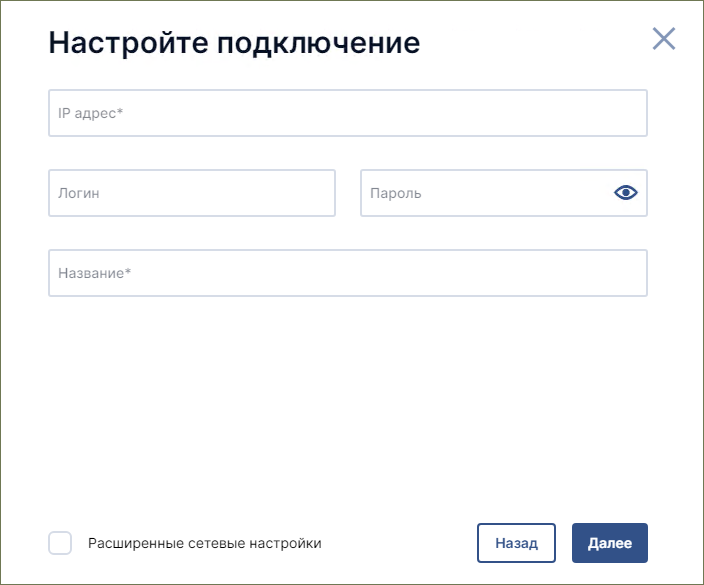
Укажите данные и нажмите Далее.
Начнётся добавление камер. После окончания добавления будет показан отчёт — сколько камер добавлено успешно. Если камеру добавить не удалось — будет указана причина.
Ручное подключение
Если нужная камера отсутствует в списке автообнаружения, выберите ручное подключение, нажав кнопку Камеры нет в списке. Ручное подключение также используется для добавления камер с видеорегистратора.
В открывшемся окне укажите:
- IP адрес камеры и порты для подключения;
- логин и пароль (доступен выбор из списка сохранённых учётных данных);
- вендора и модель камеры, если они определены неверно. От указанных вендора и модели зависят доступные функции камеры. Воспользоваться функциями, которые не поддерживаются в указанной модели камеры, через Insentry не получится.
При необходимости здесь вы можете также указать расположение добавляемой камеры и включить трансляцию в облако.

Укажите данные в полях и нажмите Далее. Начнётся добавление указанной камеры. После окончания добавления будет показан отчёт с результатом. Если камеру добавить не удалось — будет указана причина.