Таймлайн
Таймлайн — временная шкала с отметками событий, расположенная в нижней части экрана раздела Просмотр, предназначенная для навигации по видеоархиву. Таймлайн скрыт на раскладках с количеством камер более девяти — для них доступен только режим просмотра видео в реальном времени.
Светлым отмечен отрезок времени, когда запись архива была включена. В рамках этого отрезка возможно просмотреть видео, записанное в выбранный момент времени.

Чтобы выбрать другую дату и настроить масштаб таймлайна нажмите кнопку календаря  слева от шкалы. Откроется виджет календаря. Выберите нужную дату и масштаб.
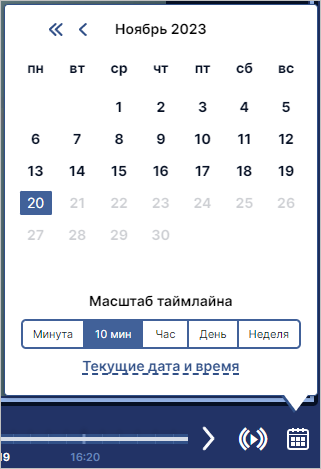
После установки требуемого масштаба и даты, кликните на интересующий момент времени на таймлайне, чтобы увидеть записи архива в выбранный момент. Шкалу можно прокрутить до нужного момента, удерживая левую кнопку мыши. Деления таймлайна зависят от выбранного масштаба.
| Масштаб | Цена деления | Временные отметки |
|---|---|---|
| Минута | 1 секунда | Каждые 10 секунд |
| 10 минут | 10 секунд | Каждую минуту |
| Час | 1 минута | Каждые 10 минут |
| День | 1 час | Каждые 2 часа |
| Неделя | 4 часа | Каждые сутки |
Справа от таймлайна отображается кнопка ЭФИР  . Если кнопка выделена цветом, это означает, что камеры во всех слотах проигрываются в режиме реального времени. Нажатие кнопки ЭФИР приостанавливает воспроизведение видео. При просмотре архива фон кнопки меняется на прозрачный. Нажмите на кнопку ЭФИР, чтобы вернуться к видеонаблюдению в реальном времени.
Просмотр событий на таймлайне
События, полученные от подключенных устройств, а также пользовательские метки обозначаются на таймлайне круглыми иконками.
Обозначения меток:
- зелёная — пользовательские метки;
- оранжевая — события от детекторов;
- фиолетовая — события от датчиков.
Пользователю показаны события от камер, выведенных на раскладку, и связанных с ними устройств, к которым пользователь имеет доступ.
Если в текущем масштабе невозможно отобразить все события, метки событий группируются. В кружке отображается число сгруппированных событий. При наведении курсора отображается список событий в группе

При наведении курсора на метку события показывается его описание. Кликните ЛКМ или наведите курсор на описание события, чтобы увидеть его превью.
Чтобы отметить событие как важное, нажмите иконку звезды рядом с описанием события. Галочкой  отмечены непросмотренные события. Если карточка события была открыта, галочка снимается, а строка описания события меняет заливку на более светлую.
Чтобы перейти к просмотру карточки события, нажмите кнопку  .
.