Объекты
В разделе Управление → Карты → Объекты можно задать расположение устройств на карте или плане строения.
Добавление объекта на карту
Чтобы добавить объект на карту:
- В правой части экрана выберите тип устройства.
- Выделите устройство в списке. Выбранное устройство будет отмечено рамкой.
- Кликните в место на карте или плане, куда вы хотите поместить устройство.
Чтобы расположить устройство на плане этажа, кликните левой кнопкой мыши на значок строения на карте и в выпадающем списке выберите нужный этаж. Расположить камеру на графическом плане возможно только если указаны координаты строения (в настройках строения) и плана.
Указать расположение камеры на карте можно также в настройках камеры — указав ширину и долготу местонахождения карты в поле Координаты.
Настройка расположения и угла обзора камеры
Когда камера размещена на карте, вы можете изменить её расположение и угол обзора. Для этого кликните на значок камеры.
Появятся элементы управления:
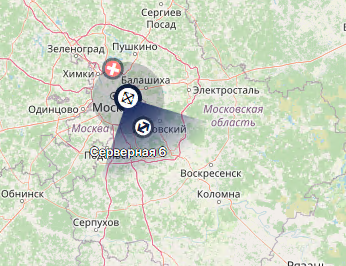
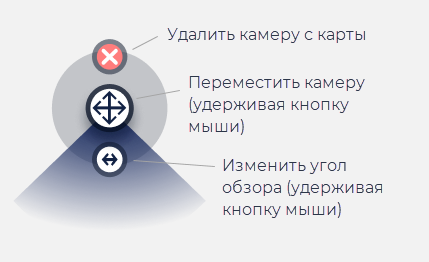
Чтобы изменения вступили в силу, нажмите на любое место на карте вне виджета камеры.
Просмотр объектов на карте
Условные обозначения объектов на карте:
 |
Строение |
 |
Отдельный план этажа |
 |
Группа объектов. Приблизьте карту, чтобы увидеть их по отдельности |
 |
Датчик |
 |
Камера |
При наведении курсора на значок камеры отображается информация о потоках и кнопки для перехода к просмотру живого видео и настройкам камеры. Цветные обозначения камер и потоков такие же, как в списке камер
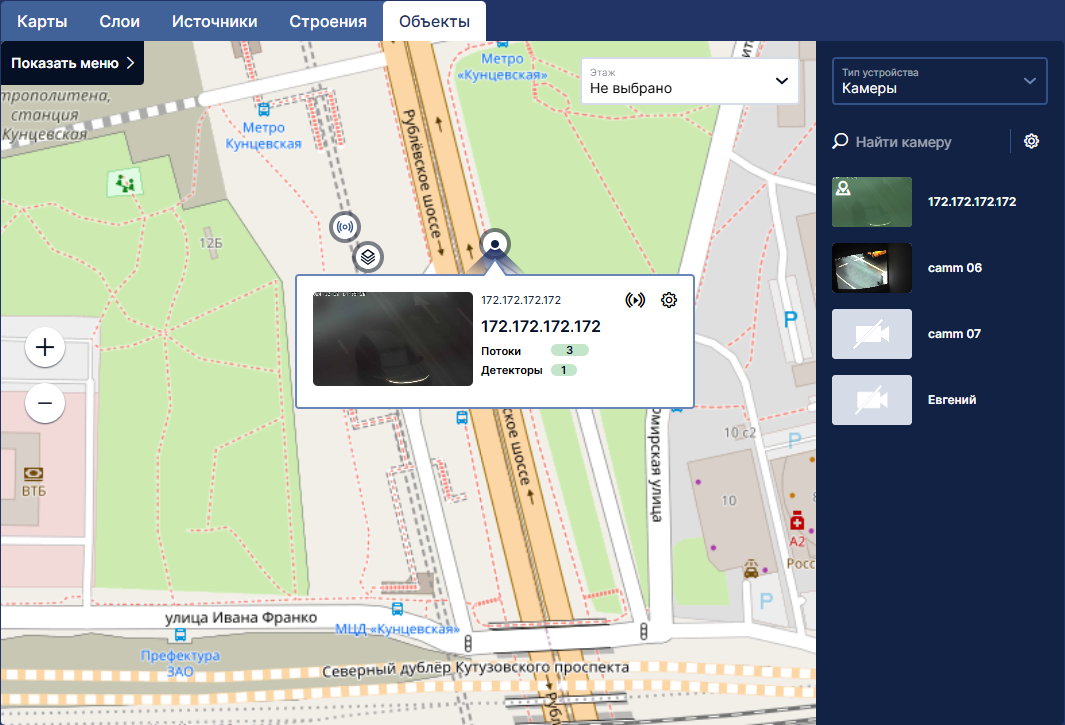
По клику на значок строения открывается список планов этажей, если планы были загружены в настройках строения.

По клику на план открывается план строения, на котором можно расположить устройства так же, как на карте. Расположить устройства на плане этажа можно только если указано расположение всего строения либо плана этажа.
По нажатию кнопки Показать меню в левой части экрана открывается меню, где можно:
- выбрать слой для отображения;
- включить или отключить отображение названий объектов на карте;
- центрировать карту по расположению строения (если задано).
Чтобы при приближении карты отображался интерактивный план:
- масштаб плана должен совпадать с масштабом карты;
- центр просматриваемого участка карты должен попадать в границы плана.