Просмотр списка камер и событий
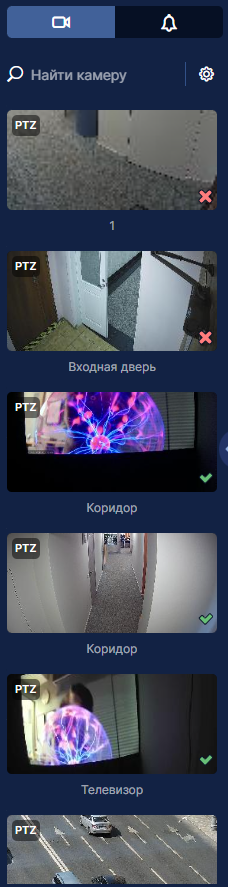
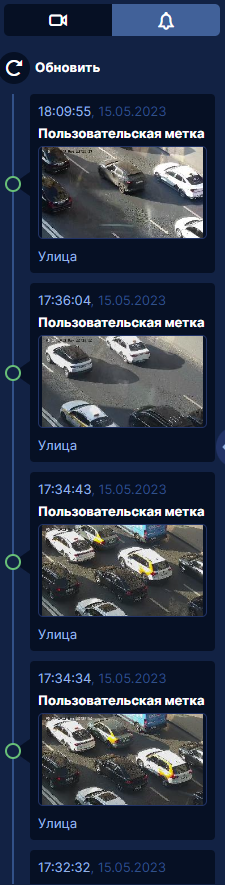
В левой части экрана просмотра показан список камер либо список событий. Режим отображения настраивается с помощью переключателя в верхней части списка:
 – показать список камер;
 – — показать список событий.
По умолчанию в списках показаны все устройства и события от них, к которым пользователь имеет доступ. Чтобы отфильтровать отображаемые данные по различным критериям, настройте фильтрацию.
| Список камер | Список событий |
|---|---|
 |
 |
Список камер
Индикаторы на превью камер обозначают статусы работы потоков, архива и детекторов:
 — всё работает штатно;
 — часть параметров работает нестабильно;
 — критическая ошибка (например, не работает поток, отключился детектор, архив не записывается).
Чтобы увидеть подробности, наведите курсор на индикатор.
Аналогичная индикация показана в правом нижнем углу слота и при просмотре расположения устройств на карте.
Размер превью камер в списке можно задать в настройках интерфейса.
Список событий
В списке событий отображается краткое описание событий, полученных от устройств, подключённых к Системе и интегрированным системам, а также метки, которые устанавливает пользователь. В описании событий указана следующая информация:
- заголовок события;
- устройство-источник;
- дата и время регистрации события.
События отсортированы по времени возникновения в порядке убывания.
Показаны события от камер, которые выведены на текущую раскладку, и связанных с ними устройств. Если пользователь не имеет прав доступа к устройству, в списке событий устройства от этого события не будут отображены.
Нажмите на описание события, чтобы просмотреть карточку события.
Чтобы отметить событие как важное, нажмите иконку звезды  рядом с описанием события. События в списке можно фильтровать по важности.
Галочкой  отмечены непросмотренные события. Если карточка события была открыта, галочка снимается.
Обозначения меток событий:
- зелёная — пользовательские метки;
- оранжевая — события видеоаналитики;
- фиолетовая — событие от датчика.
Для обновления списка нажмите кнопку Обновить, расположенную над списком.